Soluciones para problemas al activar la eSIM en iPhone XR
10/9/2026
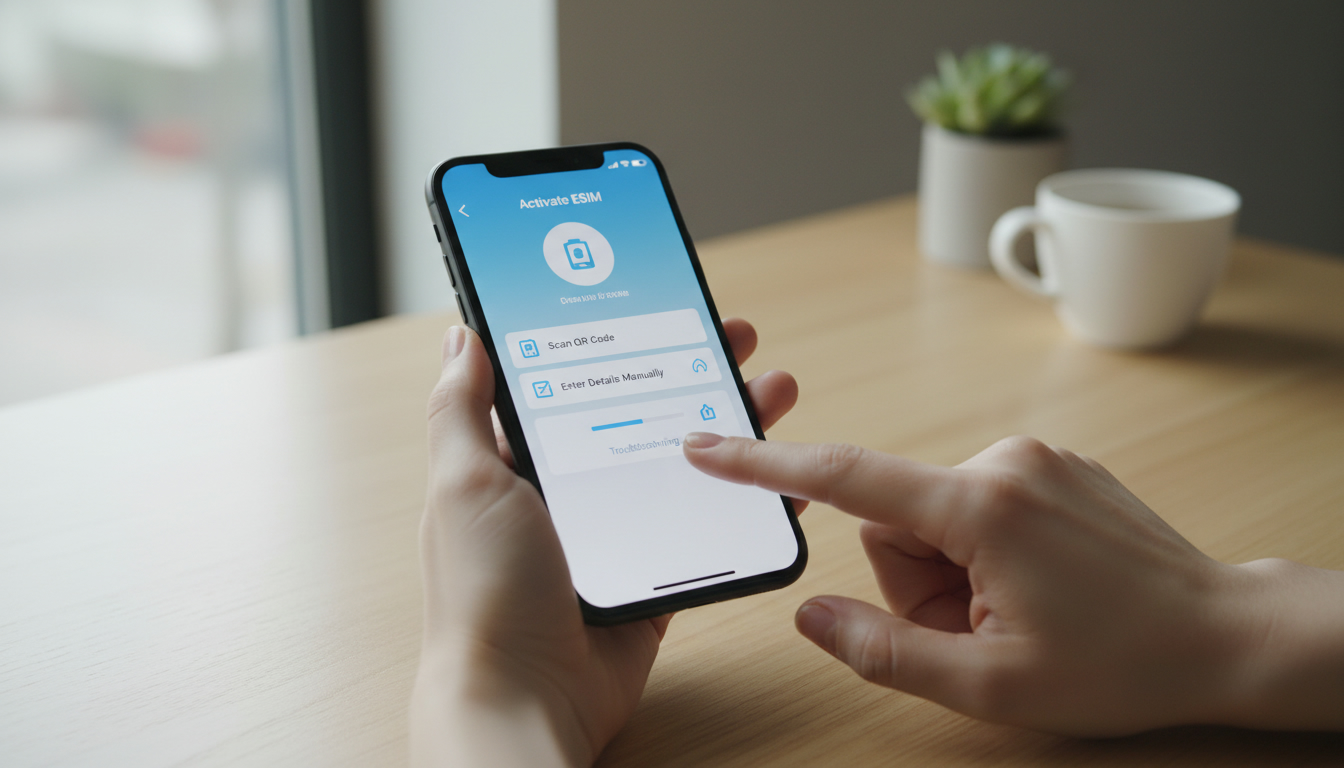
Cómo solucionar problemas comunes al activar la eSIM en iPhone XR
El iPhone XR es compatible con la tecnología eSIM, lo que permite usar dos números en un solo dispositivo o cambiar de operador sin tarjeta física. Sin embargo, la activación de la eSIM en este modelo puede presentar dificultades que impiden su uso correcto.
En este artículo te explico los problemas más frecuentes al activar la eSIM en iPhone XR y cómo resolverlos paso a paso para que puedas aprovechar al máximo esta función.
Compatibilidad y requisitos para usar eSIM en iPhone XR
El iPhone XR soporta eSIM desde su lanzamiento, salvo las unidades vendidas en China, Hong Kong y Macao, donde esta función está deshabilitada por normativas locales. La compatibilidad oficial requiere que el dispositivo tenga iOS 12.1 o superior; Apple recomienda iOS 12.2 para un soporte más estable de la gestión de planes eSIM.
Condiciones técnicas para activar la eSIM
- El iPhone XR debe contar con una tarjeta SIM física activa para poder añadir una eSIM, ya que el sistema usa la SIM física como referencia inicial.
- La activación requiere un plan móvil compatible con eSIM emitido por un operador que soporte el aprovisionamiento remoto regulado por la especificación GSMA SGP.22.
- El proceso se realiza desde Ajustes > Datos celulares > Añadir plan celular o Activar plan celular.
- La activación puede hacerse escaneando un código QR proporcionado por el operador o introduciendo manualmente los datos del plan.
Problemas frecuentes de compatibilidad
- Algunos operadores no ofrecen planes eSIM para iPhone XR, limitando su uso a modelos más recientes.
- Modelos bloqueados a un operador específico pueden impedir activar una eSIM de otro proveedor.
- La versión del sistema operativo puede afectar la gestión correcta de perfiles eSIM; actualizar a la última versión disponible es fundamental.
Errores comunes durante la activación y cómo evitarlos
Activar una eSIM en el iPhone XR puede fallar por varias razones técnicas o de configuración. Aquí detallo los errores más habituales y las soluciones prácticas basadas en el conocimiento del oficio.
Código QR no reconocido o error al escanear
Condición: El usuario intenta escanear el código QR del operador desde Ajustes pero el sistema no lo reconoce o muestra error.
Mecanismo: Si la cámara está sucia, si el código está dañado o si hay reflejos, el escaneo falla. Además, si el perfil eSIM ya está instalado o hay conflictos con planes activos, puede impedirse la activación.
Consecuencia: No se añade el plan y aparece un mensaje de error sin avanzar.
Solución: Limpia la cámara del teléfono antes de escanear. Asegúrate que el código QR esté completo y sin daños.
Si persiste el problema, elimina cualquier plan eSIM previo desde Ajustes > Datos celulares y vuelve a intentar. También puedes introducir los datos manualmente si tu operador lo permite.
Mensaje “No se puede activar el plan celular”
Condición: Tras escanear el código o introducir datos, aparece un mensaje indicando que no se puede activar el plan.
Mecanismo: Esto suele ocurrir cuando el perfil no es compatible con tu modelo o región, o cuando hay bloqueo de operador (SIM lock). También puede pasar si no hay cobertura suficiente para validar la activación.
Consecuencia: La activación queda bloqueada y no puedes usar la línea virtual.
Solución: Verifica que tu iPhone XR no esté bloqueado a un operador específico. Consulta con tu proveedor si tu modelo es compatible con su servicio eSIM.
Intenta activar en una zona con buena cobertura móvil. Si usas un perfil comprado online, asegúrate que sea válido para tu región.
Dificultad para gestionar dos líneas tras activar la eSIM
Condición: La eSIM se activa pero no puedes alternar llamadas o datos entre las dos líneas correctamente.
Mecanismo: El sistema iOS gestiona dos líneas pero requiere configurar correctamente cuál es principal para llamadas y datos móviles. Si no se asignan bien estas opciones, pueden producirse conflictos o falta de conexión.
Consecuencia: Llamadas perdidas, datos móviles que no funcionan o confusión entre líneas.
Solución: En Ajustes > Datos celulares > Seleccionar línea predeterminada, define cuál usarás para datos móviles y cuál para llamadas. Activa “Permitir cambio automático” para llamadas entrantes en ambas líneas.
Revisa también que cada línea tenga asignado un nombre claro para evitar confusiones.
Pasos detallados para instalar y activar una eSIM en iPhone XR
Para evitar errores caros en tiempo y frustración, siempre empiezo por seguir este procedimiento ordenado:
- Actualizar iOS a la última versión disponible, preferiblemente iOS 16 o superior, para asegurar compatibilidad total con perfiles eSIM.
- Confirmar que tu operador ofrece planes eSIM compatibles con iPhone XR; consulta directamente con ellos o revisa listados oficiales.
- Abrir Ajustes > Datos celulares > Añadir plan celular.
- Escanear el código QR proporcionado por tu operador, asegurándote de que esté bien iluminado y sin reflejos.
- Esperar a que aparezca el perfil del plan, luego asignar nombre a la línea (por ejemplo “Trabajo” o “Personal”).
- Configurar línea predeterminada para llamadas y datos, según tus necesidades.
- Reiniciar el teléfono si hay problemas tras añadir el plan, esto suele resolver conflictos temporales.
- Comprobar cobertura y funcionamiento haciendo una llamada de prueba y accediendo a internet.
Trampas comunes al instalar
- Intentar añadir más de dos planes simultáneamente: el iPhone XR solo soporta una SIM física y una eSIM activa a la vez.
- Cambiar ajustes avanzados sin entenderlos puede desactivar alguna línea sin aviso.
- No reiniciar tras cambios importantes; esto puede dejar configuraciones incompletas.
Beneficios reales del uso de doble SIM en iPhone XR con eSIM
La tecnología eSIM en iPhone XR permite llevar dos números sin necesidad de cambiar físicamente tarjetas SIM:
- Flexibilidad para separar trabajo y vida personal usando dos líneas independientes.
- Facilidad para viajar, añadiendo un plan local temporal sin perder tu número habitual.
- Ahorro de espacio físico, evitando manipular tarjetas SIM físicas delicadas.
- Cambio rápido entre operadores, útil si encuentras mejores tarifas sin esperar a recibir una SIM física.
Para gestionar estos beneficios correctamente es imprescindible conocer bien los pasos técnicos y evitar errores comunes en la activación, como he detallado aquí.
Cómo elegir proveedores eSIM confiables para iPhone XR
No todos los proveedores ofrecen planes compatibles con todos los modelos ni regiones. Para elegir bien:
- Consulta plataformas como MyBestSim, que comparan ofertas reales y códigos promocionales verificados.
- Busca proveedores con buen soporte técnico especializado en Apple y experiencia comprobada con iPhone XR.
- Verifica que ofrezcan códigos QR actualizados compatibles con GSMA SGP.22, norma internacional que regula aprovisionamiento remoto de perfiles eSIM.
Entre proveedores destacados están Airalo (con código MYBESTSIM), Roamic (-10% unlimited), BNESIM (-30% unlimited), Maya (-10% unlimited), Stellar Esim (-20% unlimited) y eSIM.sm (-15% unlimited). Estos códigos promocionales son útiles para ahorrar al comprar planes online desde tu dispositivo [fuente MyBestSim].
Para aprender más sobre cómo activar correctamente tu perfil virtual puedes consultar esta guía práctica sobre cómo activar eSIM directamente desde tu iPhone XR.
Gestión avanzada de planes eSIM: consejos prácticos
Una vez activada la eSIM, gestionar múltiples planes requiere atención:
- Usa nombres claros para cada línea en Ajustes > Datos celulares para identificar rápidamente cuál usas.
- Controla qué línea está activa para datos móviles; cambiarla implica desconexión momentánea mientras se conecta al nuevo plan.
- Desactiva temporalmente una línea si no quieres recibir llamadas o mensajes en ese número sin eliminarlo.
Un detalle técnico importante: cuando eliminas un perfil eSIM desde Ajustes, este queda borrado permanentemente del dispositivo; recuperarlo requiere volver a escanear otro código QR válido del operador.
Por último, recuerda que aunque Apple facilita mucho esta gestión vía software, siempre existe riesgo de incompatibilidades según versión iOS o bloqueo regional del dispositivo; mantener actualizado tu sistema operativo es clave para minimizar problemas.
Conocer estos detalles técnicos sobre la activación y gestión de la eSIM en iPhone XR te ayudará a evitar errores frecuentes y aprovechar todas las ventajas de tener doble SIM sin complicaciones físicas ni burocráticas innecesarias. La tecnología avanza rápido pero dominar estos gestos profesionales marca la diferencia entre frustración y éxito real al usar tu teléfono inteligente con doble línea móvil integrada.
FAQ
¿Qué requisitos debe cumplir el iPhone XR para usar eSIM?
El iPhone XR debe tener iOS 12.1 o superior y una SIM física activa para añadir una eSIM. Además, el operador debe ofrecer planes compatibles con eSIM y soportar el aprovisionamiento remoto según GSMA SGP.22.
¿Por qué no se reconoce el código QR para activar la eSIM?
El código QR puede no reconocerse si la cámara está sucia, el código está dañado o hay reflejos. También puede fallar si ya hay un perfil eSIM instalado o conflictos con planes activos.
¿Cómo solucionar el mensaje 'No se puede activar el plan celular'?
Verifica que el iPhone XR no esté bloqueado a un operador y que el perfil sea compatible con tu región. Asegúrate de tener buena cobertura y consulta con tu proveedor si el plan es válido para tu dispositivo.
¿Cómo gestionar correctamente dos líneas tras activar la eSIM?
Configura en Ajustes cuál línea usarás para llamadas y datos móviles, activa la opción de cambio automático para llamadas y asigna nombres claros a cada línea para evitar confusiones.
¿Qué pasos seguir para activar una eSIM en iPhone XR sin errores?
Actualiza iOS a la última versión, confirma compatibilidad del operador, escanea el código QR desde Ajustes > Datos celulares, asigna nombre a la línea, configura la línea predeterminada y reinicia el teléfono si hay problemas.

Mateo Fernández
Mateo Fernández es viajero frecuente y especialista en eSIM. Lleva años rastreando códigos de descuento y ofertas de datos móviles para que los viajeros paguen menos por estar conectados en el extranjero, probando cada cupón y comparando proveedores antes de recomendarlos.